
このレッスンでは、外部システム連携とは何かを知り、自部門の業務から最初につなぐ1件を選びます。
なぜ最初に対象を決めるかというと、つなぎ方は対象によって変わるからです。何をつなぐか曖昧なまま次のレッスンに進むと、土台を作った後で選び直すことになります。
業務のデータは、ワークフローの外にある
AIワークフローは、会話や文章の中で完結する処理です。 データを保存する場所を、それ自体は持っていません。
実際の数字や記録は、スプレッドシートの原価表、チャットツールの部門チャンネル、メールの受信箱といった、ワークフローの外側に置かれています。見積書の単価は原価表のシートを毎回参照しますし、問い合わせは受信箱に届き、返信もメールとして送り返します。
| 外部システム | 典型的なデータ |
|---|---|
| スプレッドシート | 原価表、在庫数、進捗の一覧 |
| チャット | 部門への通知、承認の依頼 |
| メール | 問い合わせの受信、結果の送信 |
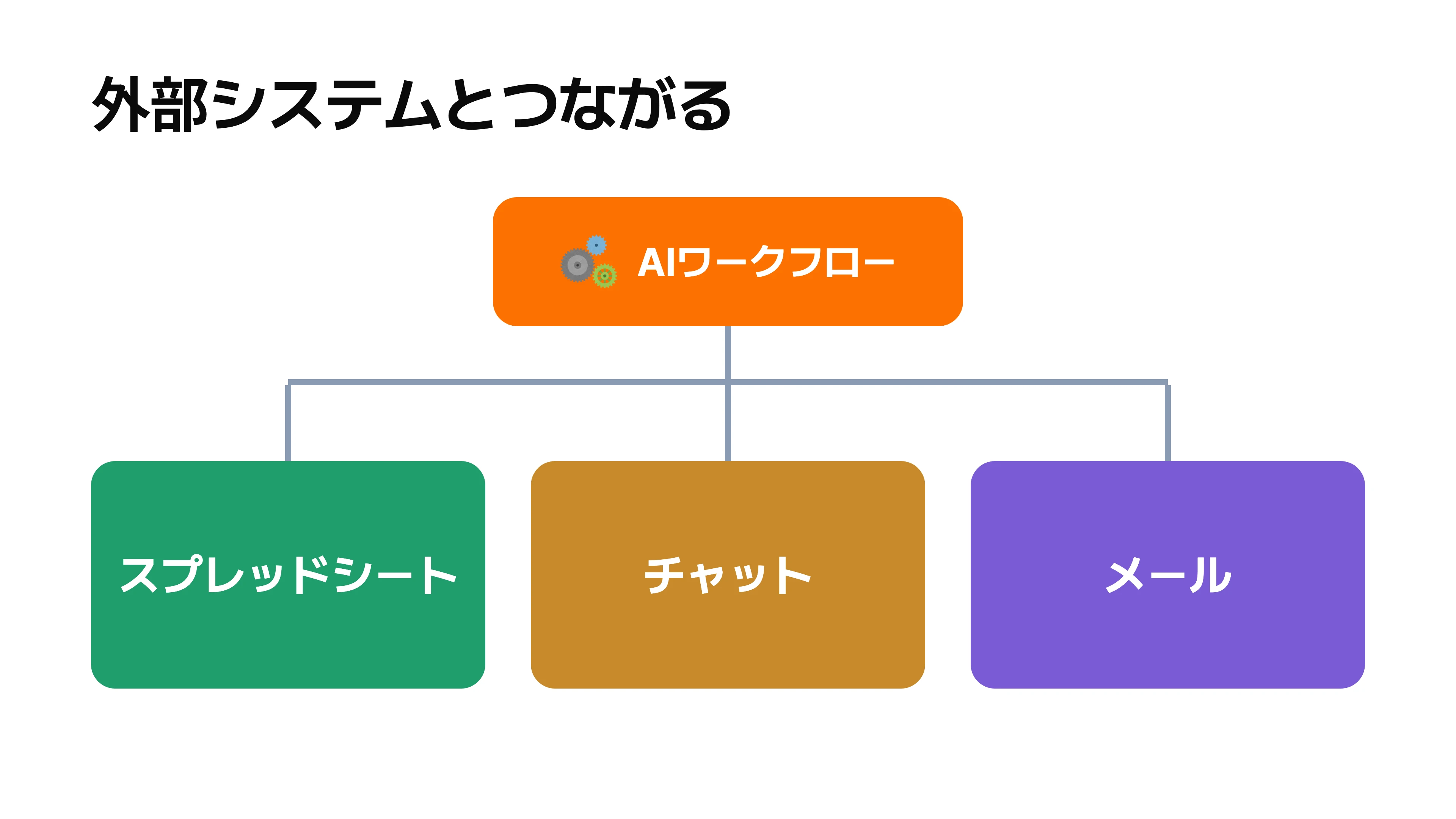
外部システム連携とは、AIワークフローがこうした外部のシステムを読み書きできるようにする仕組みのことです。 読むだけの連携もあれば、書き込みまで行う連携もあります。
自分がAIワークフローに渡したい、あるいは受け取りたいデータが、いまどこに置かれているかを書き出してください。
つなぐ先を選ぶ3条件
候補が複数あるときは、次の3条件で絞り込みます。
条件を決めずに選ぶと、書式が毎回揺れる資料や、年に数回しか発生しない業務を選んでしまいます。仕組みを作っても、使う場面がほとんど来ません。
| 条件 | 確認すること |
|---|---|
| 形式が決まっている | 毎回同じ列・同じ様式で記録されている |
| 繰り返し発生する | 週1回以上など、一定の頻度で発生する |
| 影響範囲を区切れる | 触ってよい範囲と、触ってはいけない範囲を言える |
3つとも満たす候補を選んでください。1つでも欠けると、後のレッスンで作り直しになります。
影響範囲を区切れない候補は、いったん見送ってください。 例えば「経費精算シート全体」ではなく、「経費精算シートの承認済み列」のように、触る範囲を一言で言えるところまで絞り込みます。
3条件で判定すると、候補の見え方が変わります。**「月次報告のたたき台をAIに作らせたい」という候補は、報告書の元データが毎回違うフォーマットで届く場合、形式が決まっている条件を満たしません。先に元データを整える作業が要ります。「在庫シートの数量を毎朝確認して、閾値を下回ったら通知したい」**という候補は、シートの列は固定で、毎日発生し、触る範囲も在庫数の列だけに絞れます。3条件を満たす候補です。
自分の業務候補について、3条件を満たすかを確認し、書き出してください。
本モジュールでは Dify と GAS を使う
本モジュールでは、実装例として Dify というワークフローのツールと、GAS(Google Apps Script)を使います。
つなぐ先がスプレッドシートやGmail、Googleチャットであれば、GASが標準で用意している機能を使って読み書きできます。GASはGoogle Workspaceと連携するアプリケーションを作るためのプラットフォームです。自部門で使っているシステムがGoogleの製品でなくても、この先の考え方は同じです。
この先の4回で、次の順に進みます。
| レッスン | やること |
|---|---|
| 2 | GASで1つの処理を動かす土台を作る |
| 3 | Difyのワークフローから、その処理を呼び出せるようにする |
| 4 | 書き込みと通知に広げる |
| 5 | 運用の担当と、異常時の止め方を決める |
ツールが変わっても、この回で決めた「何を」「どこにつなぐか」の判断は残ります。 判断はツールの都合ではなく、業務の性質で決まるからです。
次のレッスンから、この回で選んだ1件を使って土台を作っていきます。選ぶ対象を間違えると、以降の4回すべてが作り直しになります。