
このレッスンは、AIワークフローを動かすために必要なAPIキーを、自分の手で発行し、Difyへ登録するための手順書です。発行そのものは難しくありませんが、扱いを誤ると会社が想定外の請求を受ける原因になります。 workflow-basicsやagent-recipesでワークフローの設計が固まり、実際に動かす段になったら、このレッスンを開いてください。
画面が説明と異なる場合は、近いものを選んで進めてください。判断が付かない場合は運営へご連絡ください。
APIキーは誰が発行し、どこへ渡すものか
APIキーとは、外部サービスを呼び出すための認証情報です。IDとパスワードを1本にまとめたものだと考えてください。 このキーを知っている相手は、あなたの契約の範囲で自由にモデルを呼び出せます。
登場するのは3者です。
| 立場 | 役割 |
|---|---|
| 利用者(あなた) | モデルプロバイダーでアカウントを作り、APIキーを発行する |
| モデルプロバイダー(OpenAI・Anthropic) | AIモデルを提供し、APIキーで呼び出しを認証する |
| ワークフローツール(Dify) | 発行されたキーを使い、あなたの代わりにモデルを呼び出す |
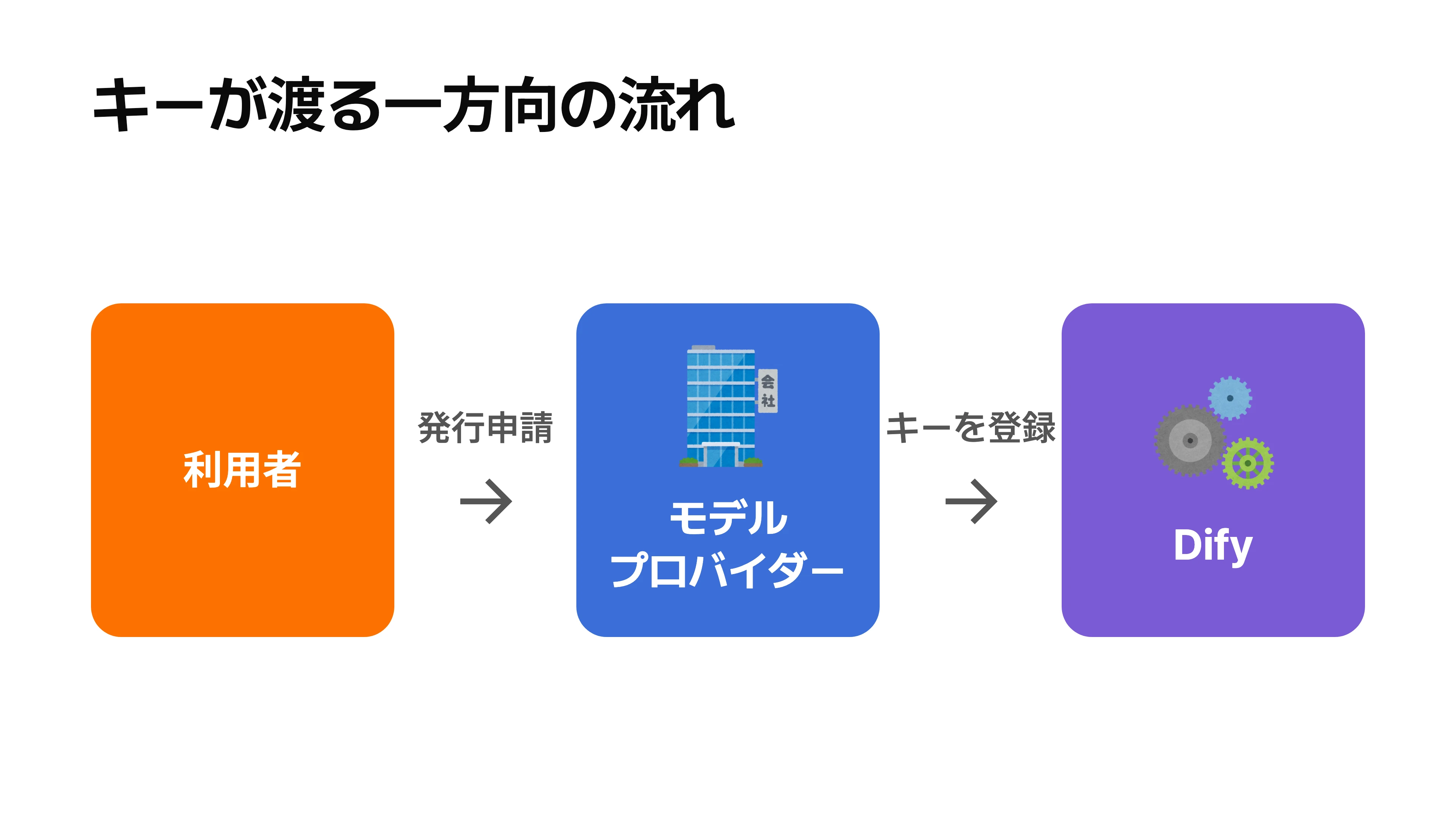
キーは、利用者からモデルプロバイダーへ発行を申請し、Difyへ登録して渡す、という一方向の流れで動きます。 「動かない」と感じたときは、この3者のどこで止まっているかを順に確認してください。
発行までの共通の手順
OpenAIとAnthropicでは画面の見た目は違いますが、踏む手順は同じです。1つの表にまとめます。
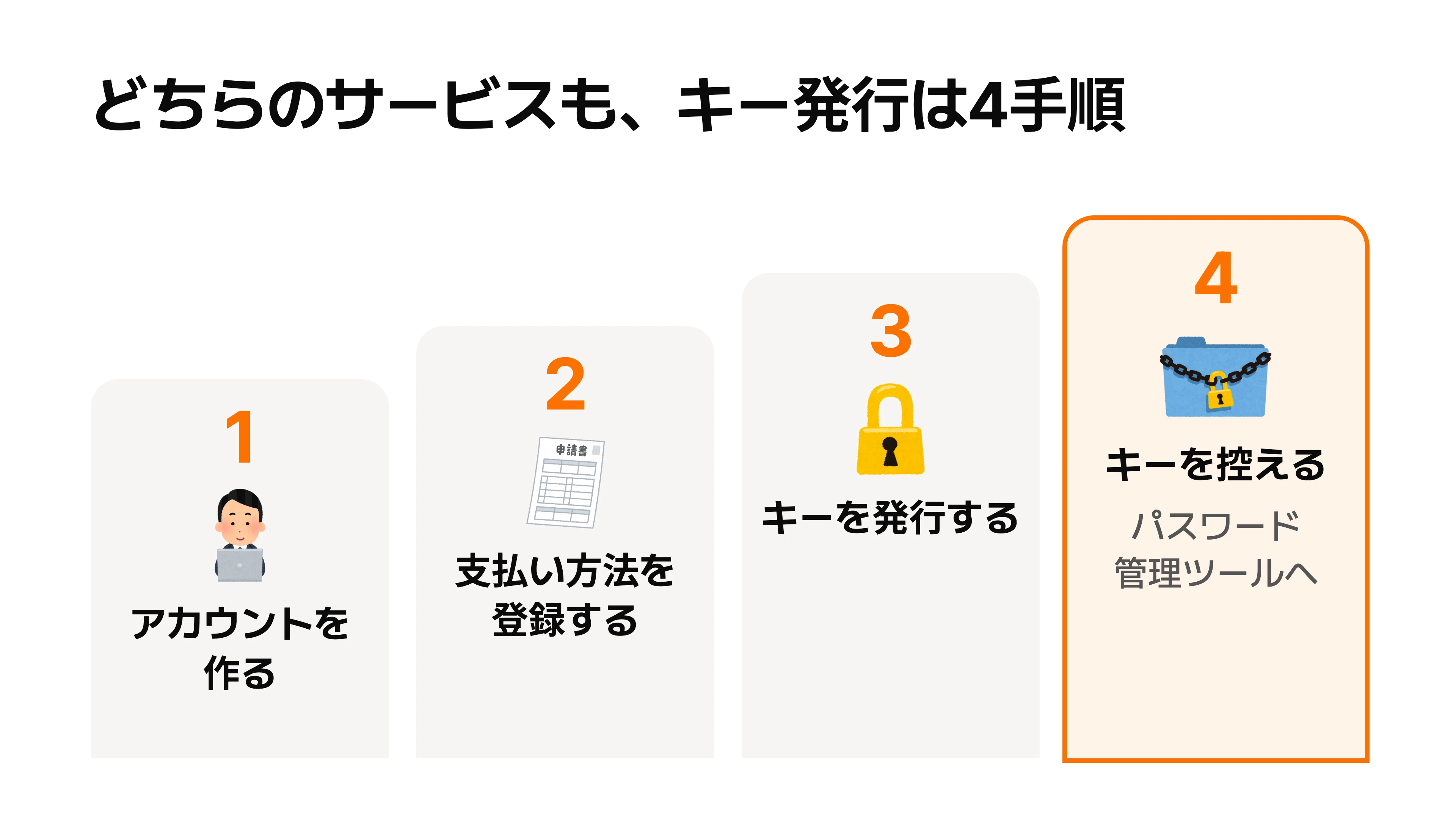
| 手順 | なぜこの手順か | OpenAIでの操作 | Anthropicでの操作 |
|---|---|---|---|
| 1. アカウントを作る | キーは個人ではなく組織のアカウントに紐づくため | platform.openai.comでアカウントを作成する | console.anthropic.com(Claude Console)でアカウントを作成する |
| 2. 支払い方法を登録する | 従量課金を使うには支払い方法の登録が前提になるため | 「Billing」から支払い方法を登録する | 同様に支払い方法を登録する |
| 3. キーを発行する | ここまでの設定を終えて、初めてキーが有効になるため |
Difyにキーを登録する
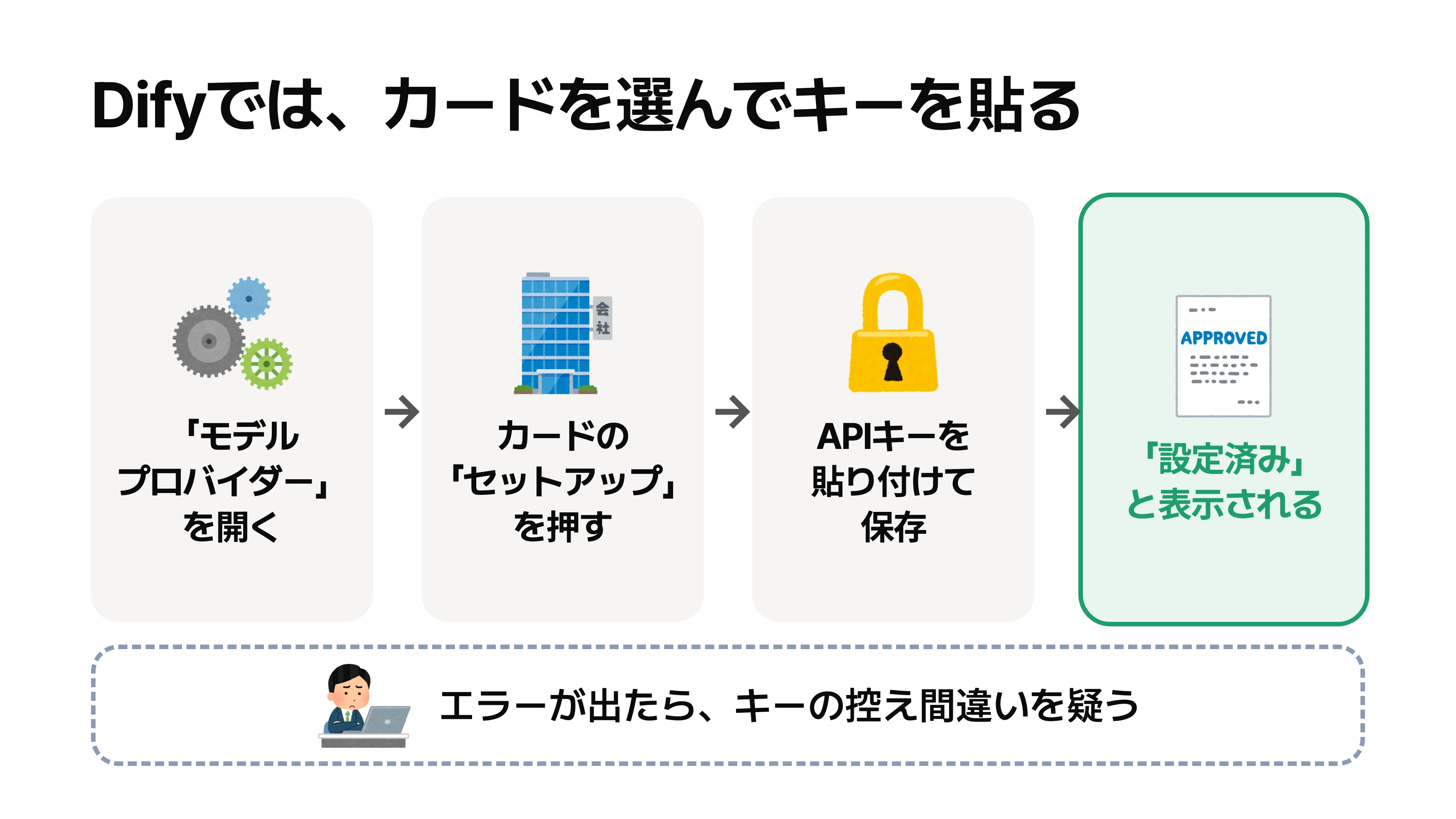
発行したキーは、Difyの「モデルプロバイダー」設定に登録して初めて使えるようになります。
| 手順 | なぜこの手順か | 操作 |
|---|---|---|
| 1 | 登録先の一覧を開くため | 「インテグレーション」から「モデルプロバイダー」を開く |
| 2 | 使う会社のカードを選ぶため | OpenAIまたはAnthropicのカードにある「セットアップ」をクリックする |
| 3 | キーを渡すため | 控えておいたAPIキーを貼り付け、保存する |
| 4 | 有効なキーか確かめるため | 保存時にDifyがキーを検証する。エラーが出た場合はキーの控え間違いを疑う |
やってはいけないこと
APIキーはパスワードと同じ重さで扱います。
| 禁止 | 理由 |
|---|---|
| チャットや資料にキーを貼る | 送った相手や保存先を通じて外部へ漏れます |
| Gitにコミットする | 履歴に残り、後から削除しても消せません |
| 複数人でキーを使い回す | 誰が呼び出したか分からず、異常な利用に気付けません |
| 退職者・異動者のキーを放置する | 本人の意図と関係なく使われ続けます |
キーを無効化する担当は、発行した本人か、その業務を引き継いだ人です。 異動や退職が決まったら、引き継ぎの一項目としてキーの無効化を含めてください。
万一キーが漏れた場合は、発行元の画面でそのキーを削除(失効)し、新しいキーを発行してDifyに登録し直してください。古いキーを消さずに新しいキーを足すだけでは、漏れたキーはそのまま使われ続けます。