このレッスンでは、Googleの生成AIチャット「Gemini」の入口と、アカウントの種類による違いを扱います。
なぜ最初にアカウントの話をするか。Geminiは個人アカウントと仕事用アカウントで、会話の扱いが変わるからです。 同じ画面に見えても、片方は会話が学習に使われることがあり、もう片方は使われません。ここを知らずに社内文書を入れると、あとから取り消せません。
画面が説明と異なる場合は、近いものを選んで進めてください。判断が付かない場合は運営へご連絡ください。
Gemini は Google のアカウントで使う生成AIチャットだ
Geminiは、Googleが提供する生成AIチャットです。 Web、スマートフォンのアプリ、MacとWindowsのアプリのどれからでも、1つのGoogleアカウントで同じ会話を続けられます。
詳しくはGemini アプリ ヘルプ「Gemini アプリを使用する」(新しいタブで開きます)、Gemini アプリ ヘルプ「Gemini アプリ ヘルプ(トップ。Mac / Windows アプリの記事一覧)」(新しいタブで開きます)をご確認ください。
| 入口 | 開き方 | 向く場面 |
|---|---|---|
| Web | ブラウザで gemini.google.com を開く | 机で資料を読ませる |
| モバイルアプリ | Android / iPhone のアプリ | 移動中に音声で話す(レッスン2) |
| Mac / Windows アプリ | 各アプリを入れる | ほかの作業の横に置く |
名前が似ていてまったく違うものが2つあります。 開発者向けの「Gemini API」と、企業向けエージェント基盤の「Gemini Enterprise」です。この教材で扱うのはチャットのGeminiだけです。
詳しくはGoogle「Gemini - Your AI assistant from Google」(新しいタブで開きます)をご確認ください。
まず自分がふだん使う入口を1つ決めて、ログインしておきましょう。
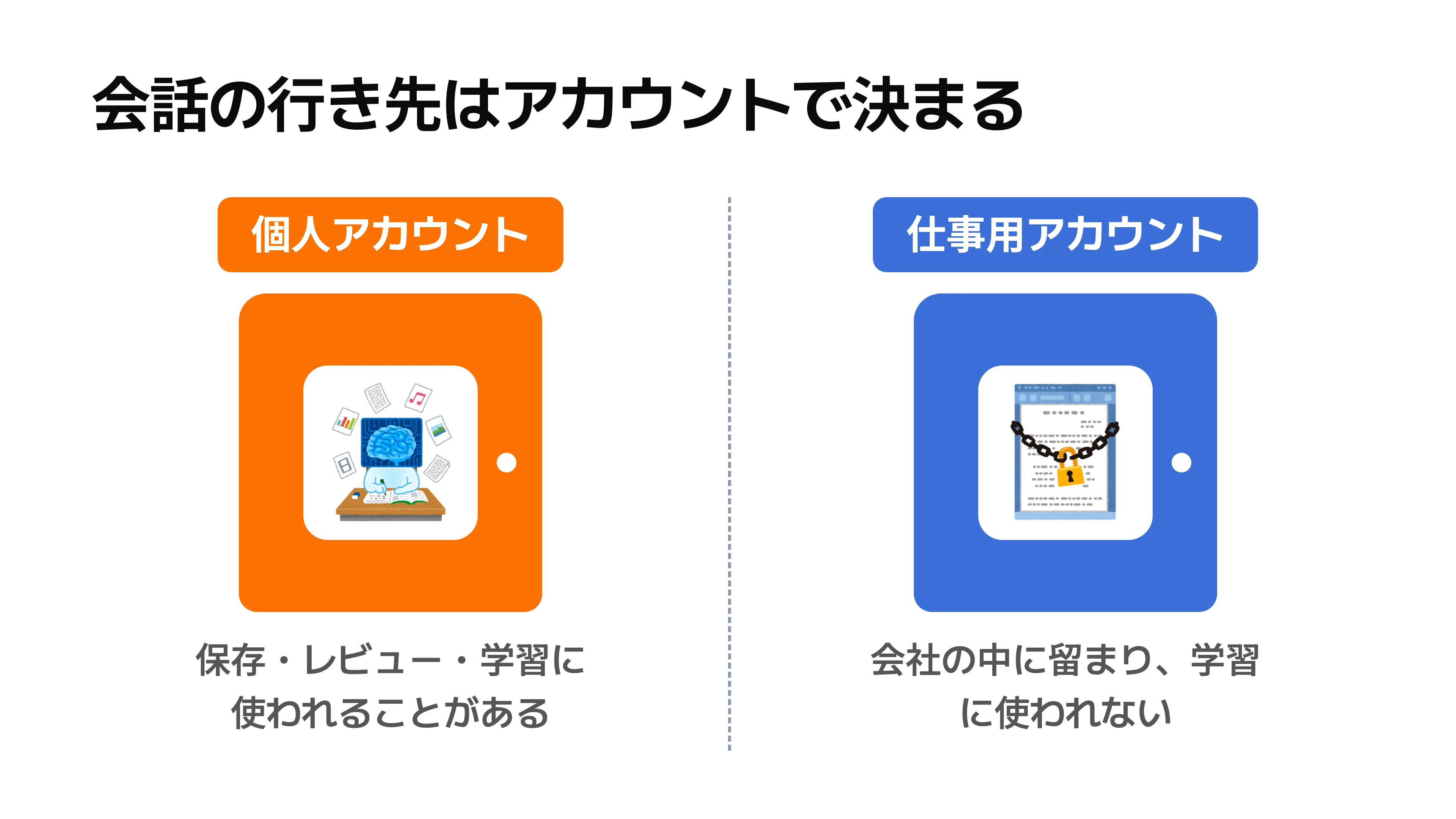
会話の行き先はアカウントの種類で決まる
Geminiに入力した内容の扱いは、Googleの個人アカウントか、会社のGoogle Workspaceアカウントかで分かれます。 画面右上のアカウントのアドレスを見れば、どちらかが分かります。
| 個人アカウント(gmail.com など) | 仕事用アカウント(会社のドメイン) | |
|---|---|---|
| 会話の保存 | 「Gemini アプリ アクティビティ」がオンなら保存 | 管理者が「会話履歴」を決める |
| 学習への利用 | オンのとき、モデルの改善に使われることがある | 対象エディションなら使われない |
| 人間のレビュー | オンのとき、レビュアーが読むことがある | 対象エディションならレビューされない |
| 設定を変えられる人 | 本人 | Workspace の管理者 |
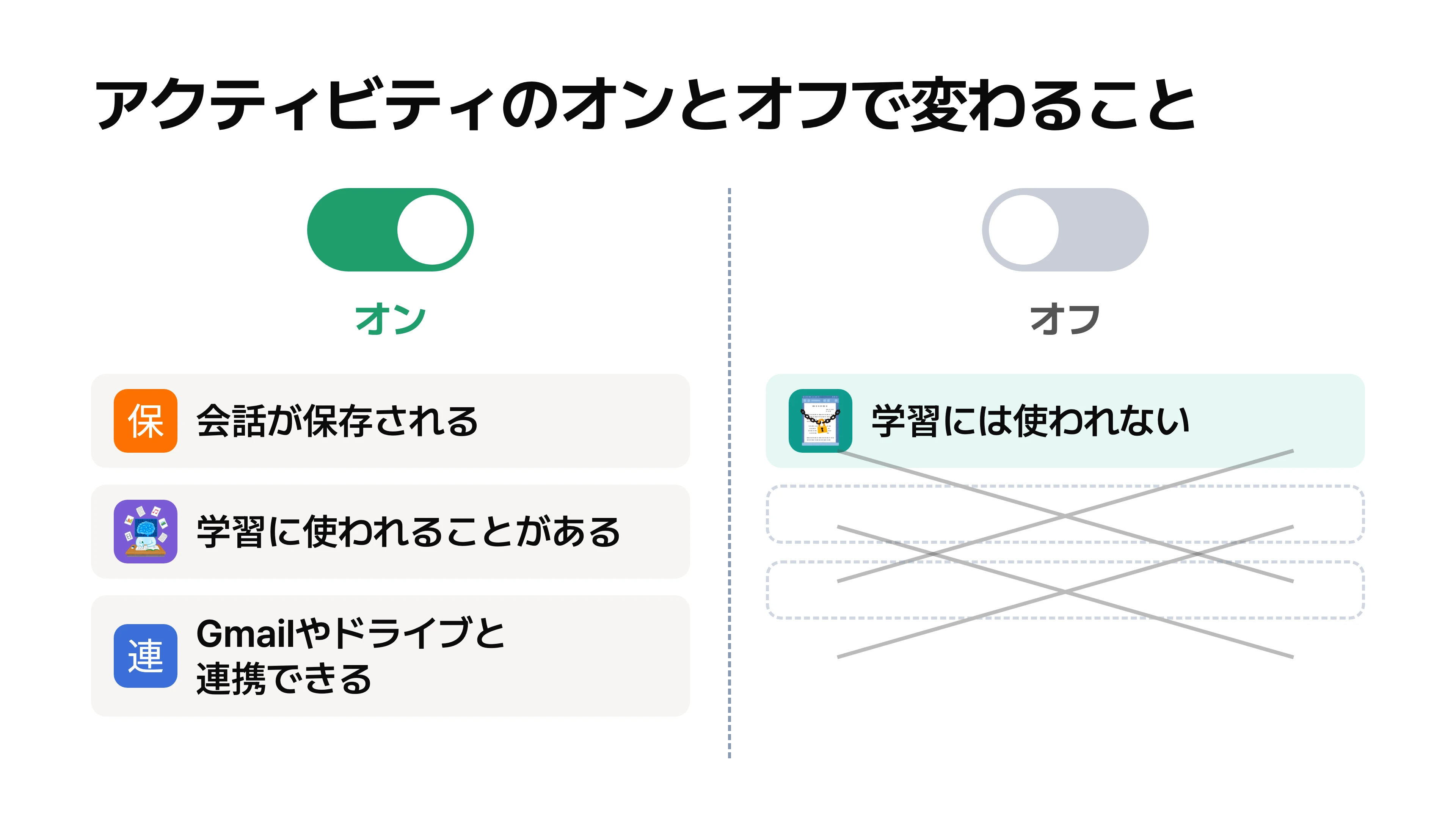
アクティビティのオンとオフで変わること
個人アカウントでは、「Gemini アプリ アクティビティ」をオフにすると、それ以降の会話はモデルの学習に使われません。オフにしても、サービスを動かすために短い期間は残ります(公式ヘルプでは最長72時間)。
詳しくはGemini アプリ ヘルプ「Gemini アプリのプライバシー ハブ」(新しいタブで開きます)をご確認ください。
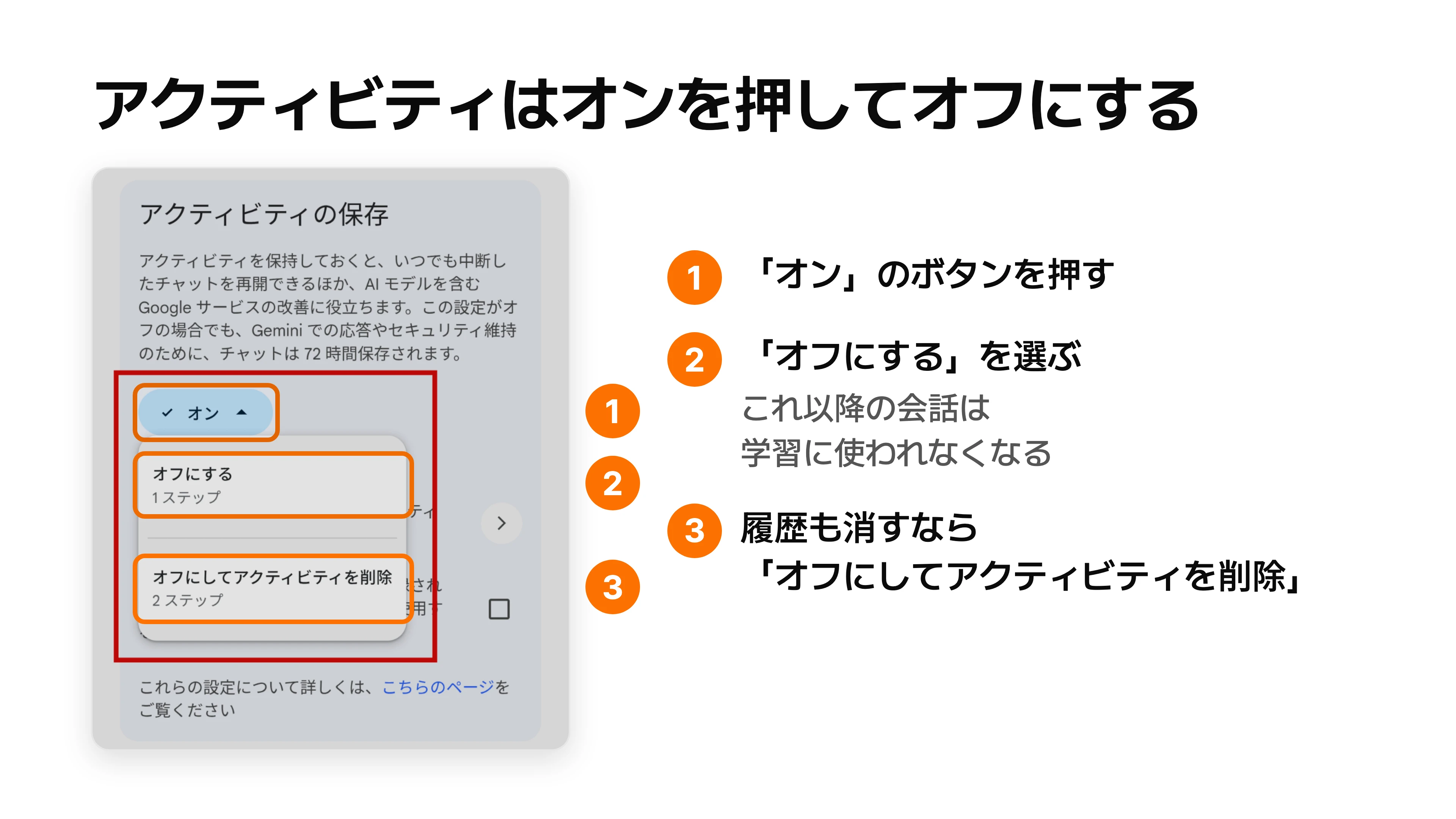
出典:miralab.co.jp「Geminiのオプトアウト設定方法|個人はすぐオフ可能・72時間は保存に注意」(https://miralab.co.jp/media/gemini_optout/(新しいタブで開きます))を加工して作成
オフにする手順は次のとおりです。
詳しくはGemini アプリ ヘルプ「Gemini アプリのアクティビティを管理、削除する」(新しいタブで開きます)をご確認ください。
| 手順 | 操作 |
|---|---|
| 1 | gemini.google.com を開く |
| 2 | 左下の「設定とヘルプ」→「アクティビティ」を開く |
やってはいけないことを先に決める
設定より前に、入力しない情報を決めます。 送らないことに勝る対策はありません。
| やってはいけないこと | 代わりにすること |
|---|---|
| 会社の許可なく個人アカウントに社内文書を入れる | 仕事用アカウントで使う。無ければ上司に確かめる |
| 顧客名・個人情報・未公開の数値をそのまま入れる | 「ある製造業の顧客」のように置き換える |
| 答えを確かめずに社内資料へ写す | 原文と突き合わせる(レッスン2で扱う) |
Google自身が「Gemini アプリは間違えることがあります」と書いています。答えは下書きとして受け取り、確かめてから使います。
部内で「入れてよい情報」の線を1度、言葉にしておきましょう。