
このレッスンでは、Microsoft 365の中で動く生成AI「Copilot」の入口が2つあることをつかみます。あわせて、ライセンスの有無で何が変わるか、会社アカウントで使うと何が守られるかを扱います。
なぜ最初にここを学ぶか。CopilotはChatGPTのような「外のチャット」ではなく、会社のメール・ファイル・会議の中で動くからです。何が見えていて何が守られているかを知らずに使うと、便利さより先に事故が起きます。
画面が説明と異なる場合は、近いものを選んで進めてください。判断が付かない場合は運営へご連絡ください。
Copilot には2つの入口がある
Copilotは、MicrosoftがMicrosoft 365の利用者向けに提供する生成AIです。 入口は「Copilot Chat」というチャット画面と、WordやExcelなどアプリの中に組み込まれたCopilotの2つに分かれます。
詳しくはMicrosoft Learn「What is Microsoft Copilot?」(新しいタブで開きます)をご確認ください。
| 入口 | どこから開くか | 何をする場所か |
|---|---|---|
| Copilot Chat | m365copilot.com、Microsoft 365 Copilot アプリ、Teams と Outlook の中 | 質問、要約、下書き。ファイルを渡して読ませる |
| アプリの中の Copilot | Word・Excel・PowerPoint・Outlook・Teams の画面内 | いま開いている文書・表・メール・会議を対象に働く |
名前について1つ注意があります。公式文書は「Microsoft 365 Copilot」を「Microsoft Copilot」へ改名中と書いています。画面には両方の表記が残ります。本教材ではライセンスを「Microsoft 365 Copilotライセンス」、無償のチャットを「Copilot Chat」と呼びます。
詳しくはMicrosoft Learn「Enterprise data protection in Microsoft Copilot and Microsoft Copilot Chat」(新しいタブで開きます)をご確認ください。
自分がふだん使うアプリのどこにCopilotの印があるか、この時点で1つ見つけておきましょう。
違いは「会社のデータを自分で渡すか、自動で参照するか」にある
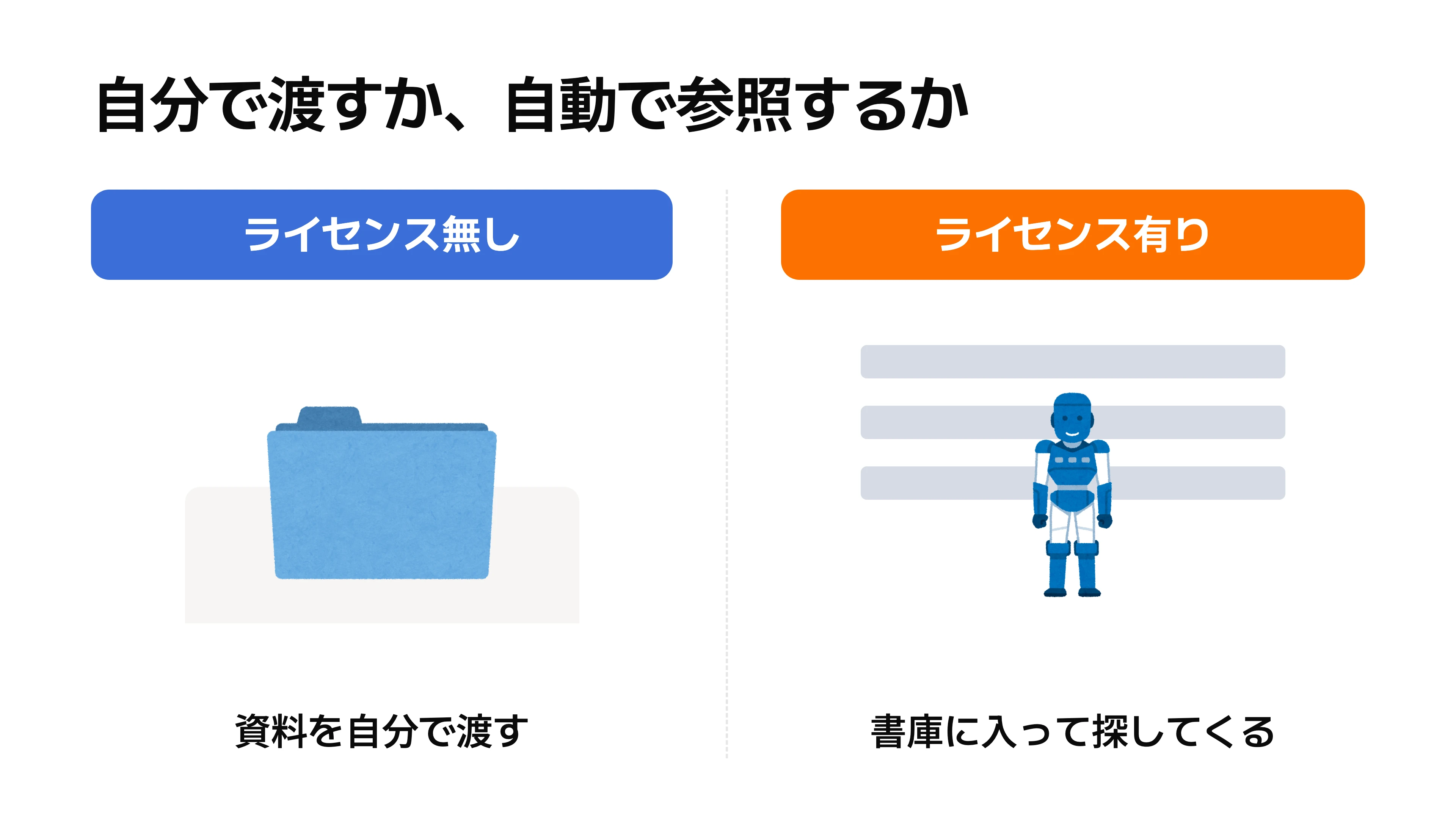
ライセンスの有無で変わるのは、Copilotが会社のメール・ファイル・会議を自動で参照するかどうかです。 公式文書は利用形態を3つに分けています。
| 利用形態 | 会社のデータの扱い | アプリの中の Copilot |
|---|---|---|
| Copilot Chat のみ | Web の情報が中心。会社の文書は自分で貼るか、ファイルを渡す | 使えない |
| ライセンス無し(標準アクセス) | 同上 | 使えるが、混雑時は待たされることがある |
| Microsoft 365 Copilot ライセンス有り | メール・ファイル・会議・予定を Microsoft Graph 経由で自動参照 | 優先アクセスで全機能 |
例えるなら、ライセンス無しは「資料を自分で持ち込んで相談する窓口」、ライセンス有りは「社内の書庫に入れる秘書」です。持ち込んだ資料しか読めない相手と、自分の権限で書庫を歩ける相手では、頼める仕事が変わります。
。上司に説明するときは、この表の行を1つ指せば足ります。
会社アカウントで使うと保護が付く
会社のMicrosoft 365アカウント(Microsoft Entraのアカウント)でサインインしたときだけ、Enterprise Data Protectionが付きます。Enterprise Data Protectionとは、入力と出力にExchangeのメールやSharePointのファイルと同じ契約条件を適用する仕組みです。
| 守られること | 中身 |
|---|---|
| 学習に使われない | 入力(プロンプト)、出力、Microsoft Graph 経由で参照したデータは基盤モデルの学習に使われない |
| 暗号化 | 保存時と通信時に暗号化され、他社のテナントと分離される |
| 社内のルールが適用される | 権限、秘密度ラベル、保持ポリシー、監査が Copilot にも及ぶ |
同じ「Copilot」の名前でも、個人のMicrosoftアカウントで入る入口があります。copilot.microsoft.comやbing.com/chatがそれで、この保護の外です。会社の情報を扱うなら、会社アカウントで入っているかを先に確かめます。
Web検索は別扱いです。CopilotがWebを調べるとき、検索語は利用者とテナントの識別子を外してBingに送られ、Bing側の規約で処理されます。社内文書の中身が検索語として外に出ることはありませんが、「Copilotは全部社内で閉じている」とは言えません。
上司に説明するときは「会社アカウントでの入力は、社内メールと同じ契約で守られる」の一文で足ります。
Copilot が見られる範囲は、本人が見られる範囲と同じだ
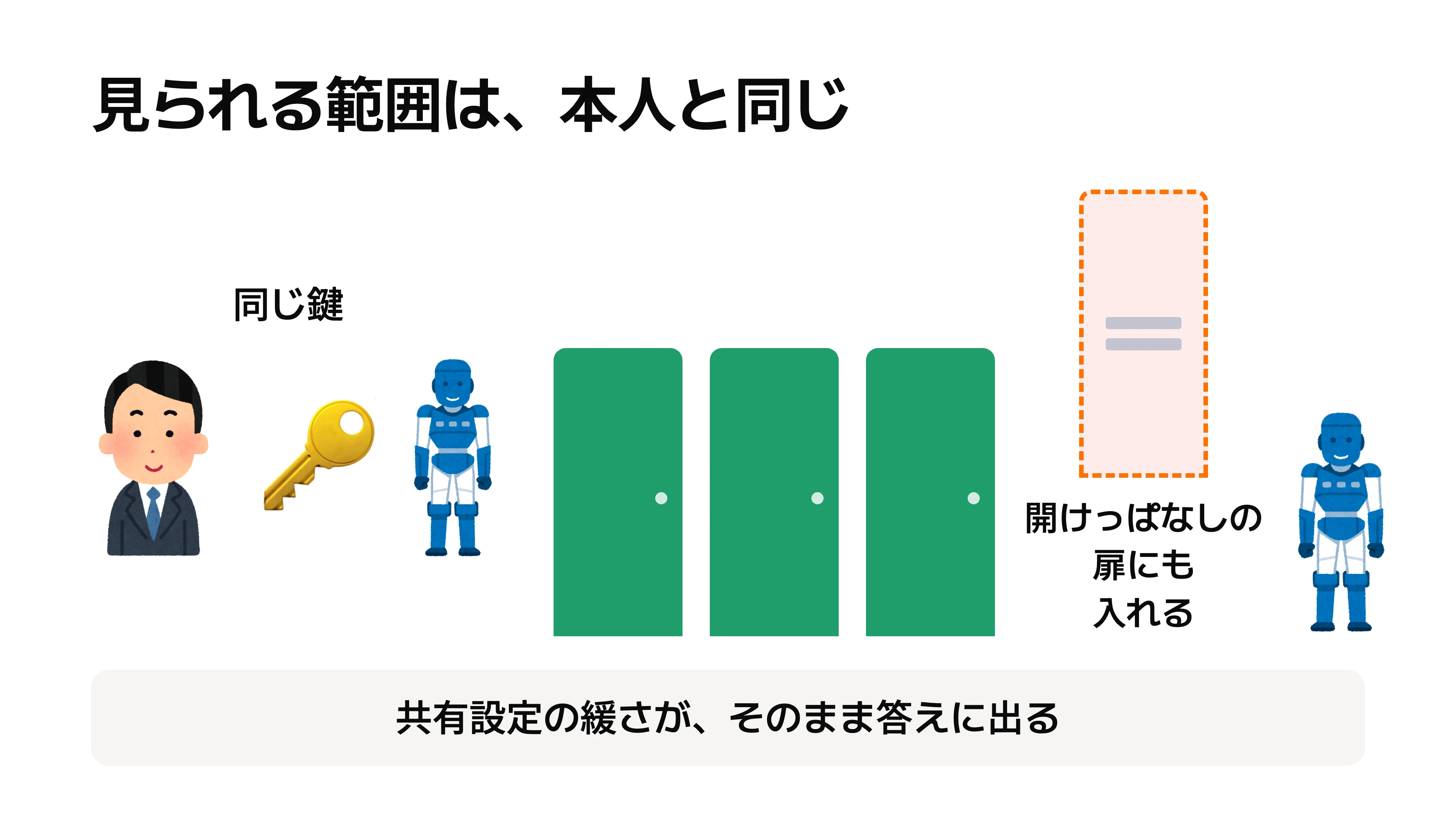
Copilotは、本人が閲覧権限を持つデータだけを答えに使います。裏返すと、本人に見えてはいけないのに共有設定の緩さで見えている文書があれば、それも答えに出てきます。
詳しくはMicrosoft Learn「Data, Privacy, and Security for Microsoft Copilot」(新しいタブで開きます)をご確認ください。
例えるなら、Copilotは本人の社員証を借りて書庫を歩く秘書です。社員証で開く扉は全部開けます。誰かが間違って開けたままにした扉も、同じように入ります。
| 起きること | なぜ起きるか |
|---|---|
| 他部門の給与表が要約に混ざる | SharePoint の共有が「全員」になっていた |
| 退職者のメールが引用される | 共有メールボックスの権限が残っていた |
| 秘密度ラベル付きの文書が出てこない | ラベルの利用権限を Copilot が守っている(正常) |
会話の履歴も保存されます。入力と出力は本人の「Copilot activity history」として暗号化して保存され、本人がMy Accountポータルから削除できます。管理者はMicrosoft Purviewで保持と検索ができます。
やってはいけないことを先に決める
Copilotは社内で動くぶん、外のチャットAIとは危険の種類が違います。 情報が外へ漏れる心配より、社内で「見えすぎる」「信じすぎる」心配のほうが先に来ます。
| やってはいけないこと | 代わりにすること |
|---|---|
| 個人の Microsoft アカウントで会社の情報を入力する | 会社アカウントでサインインし直す。ラベルで確かめる |
| 見えてはいけない文書が答えに出たのに、そのまま使う | 使わずに管理者へ知らせる。共有設定を直してもらう |
| 出力の数字・氏名・日付を確かめずに送る | 元のメールや文書を開いて照合する(レッスン2で扱う) |
| 従業員の勤務態度や評価の判定に使う | 使わない。Microsoft も従業員への推論や評価を用途として制限している |
| 業務に関係のない人事・健康の情報を入力する | 社内規程の範囲で、担当者だけが扱う |
出力が事実である保証は無い、と公式文書自身が書いています。Copilotは下書きと要約を出す道具で、送る前に人が読む前提で設計されています。
この表を自部門の言葉に置き換えて、レッスン5で1枚のメモにまとめます。