
このレッスンでは、Codexでできることと4つの使い方を知り、自分の端末で最初の依頼を送るところまで進めます。
Codexは、プログラマーだけの道具ではありません。 ページや資料、表計算の集計のように「ファイルを作る・直す」作業なら、エンジニアでなくても任せられます。最初にどこから使うかを決めておくと、迷わずに始められます。
画面が説明と異なる場合は、近いものを選んで進めてください。判断が付かない場合は運営へご連絡ください。
Codexはファイルを作って直すAI
Codexは、OpenAIが提供する、指示を受けてファイルを作り、動かし、直すところまで進めるAIです。 答えを文章で返すだけのチャットとは違い、手元のフォルダの中で作業します。
詳しくはOpenAI「Codex」(新しいタブで開きます)をご確認ください。
| チャット | Codex | |
|---|---|---|
| 返ってくるもの | 文章 | 作った・直したファイル |
| 作業する場所 | 会話の中 | 手元のフォルダ、またはクラウド |
| 向く仕事 | 下書き、相談、要約 | ページ、資料、表の集計、小さなツール |
自部門で「毎回同じ形のファイルを作っている」仕事を1つ思い浮かべましょう。それがCodexに任せる最初の候補です。
使い方は4つある
Codexには、使う場所の違う4つの形があります。 中身のAIは同じで、画面と置き場所が違います。
| 形 | どこで使うか | 向く人 |
|---|---|---|
| デスクトップアプリ | ChatGPT のデスクトップアプリの Codex | 手元のファイルで作業したい人 |
| Web | chatgpt.com の Codex | 入れずにすぐ試したい人 |
| CLI | ターミナル | ターミナルに慣れた人 |
| IDE 拡張 | VS Code などのコード編集ソフト | 普段から編集ソフトを使う人 |
エンジニアでなければ、デスクトップアプリから始めましょう。 公式の手引きは、デスクトップアプリをプロジェクトや手元のファイル、長い作業に向くとし、CLIとIDE拡張は開発者向けに案内しています。
入れたら最初に学習の設定を確かめる
依頼を送る前に、入力がAIの学習に使われるかを確かめます。 使われる設定のまま社内の資料を渡すと、あとから取り消せません。
| プラン | 学習への利用 |
|---|---|
| ChatGPT Business・Enterprise・Edu | 既定で使われない |
| 個人向けのプラン | データコントロールの設定しだいで使われることがある |
詳しくはOpenAI「Business data privacy, security, and compliance」(新しいタブで開きます)、OpenAI Help Center「Using Codex with your ChatGPT plan」(新しいタブで開きます)をご確認ください。
会社の業務では、会社が契約したプランで使いましょう。 加えてCodexには、作業環境をまるごと学習に使ってよいかを決める別の設定(Include environments)があります。ChatGPT側の設定を変えても、この設定は自動では変わりません。
詳しくはOpenAI Help Center「Data Controls FAQ」(新しいタブで開きます)をご確認ください。
自分が使うアカウントのプランと、2つの設定を確かめてから次へ進みましょう。
最初の依頼を送る
デスクトップアプリで、作業するフォルダを開いてから依頼を送ります。
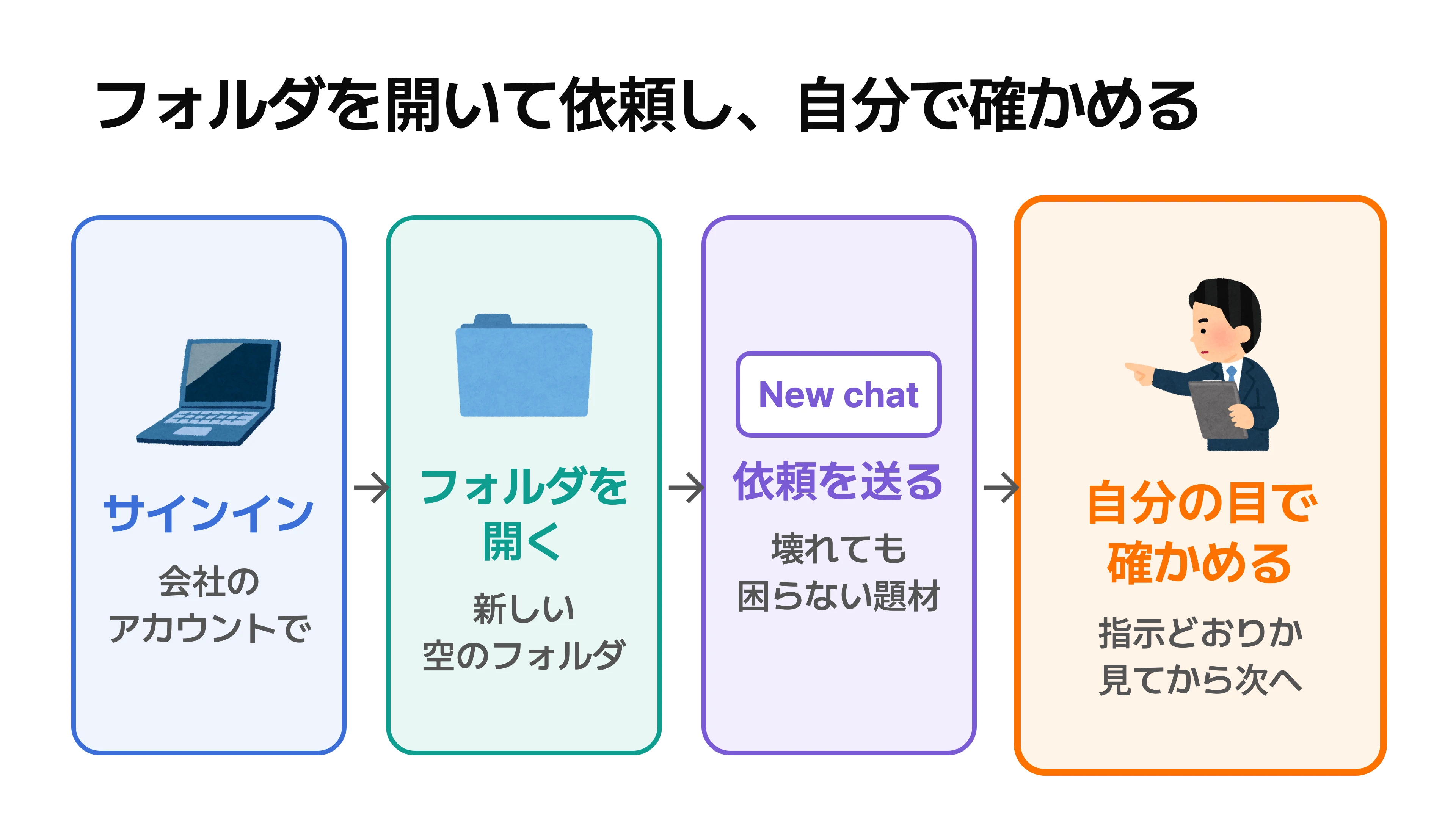
| 手順 | なぜこの手順か | 操作 |
|---|---|---|
| 1 | Codex を使える状態にするため | ChatGPT のデスクトップアプリを入れ、会社のアカウントでサインインする |
| 2 | 作業する範囲を決めるため | 新しい空のフォルダを作り、アプリで開く |
| 3 | Codex に依頼するため | Codex を選び、New chat から依頼を書いて送る |
最初の依頼は、壊れても困らないものにします。
このフォルダに、今月の部内の予定を載せる1枚の HTML ページを作ってください。
予定は仮のもので構いません。できたら、どのファイルを作ったかを教えてください。
確かめてから次の依頼へ進む、の繰り返しがCodexの基本の使い方です。
やってはいけないこと
- 学習の設定を確かめる前に、社内の資料や顧客の情報を渡す
- 個人のアカウントで、会社の業務のファイルを扱う
- 作られたファイルを開かずに、そのまま使う