
このレッスンでは、文字で指示を出す画面「ターミナル」を開き、フォルダを移動して中身を確認するところまでを扱います。
コーディングエージェントは、画面をクリックせず、文字の指示だけで動きます。 次のレッスンでエージェントを動かす前に、まずこの画面の基本操作に慣れておく必要があります。
このレッスンで扱うコマンドは3つだけです。 今の場所を確認する pwd、中身を見る ls(Windowsは dir)、フォルダを移動する cd です。この3つで、ターミナルの基本操作は足ります。
画面が説明と異なる場合は、近いものを選んで進めてください。判断が付かない場合は運営へご連絡ください。
クリックする画面と、文字で指示する画面の違いを知る
ふだん使っているアプリの大半は、アイコンをクリックして操作します。この方式をGUI(グラフィカル・ユーザー・インターフェース)と呼びます。
ターミナルは、文字を入力して指示を出す画面です。 この方式をCLI(コマンドライン・インターフェース)と呼びます。マウスでクリックする代わりに、1行分の指示である「コマンド」を打ち、Enterキーで実行します。
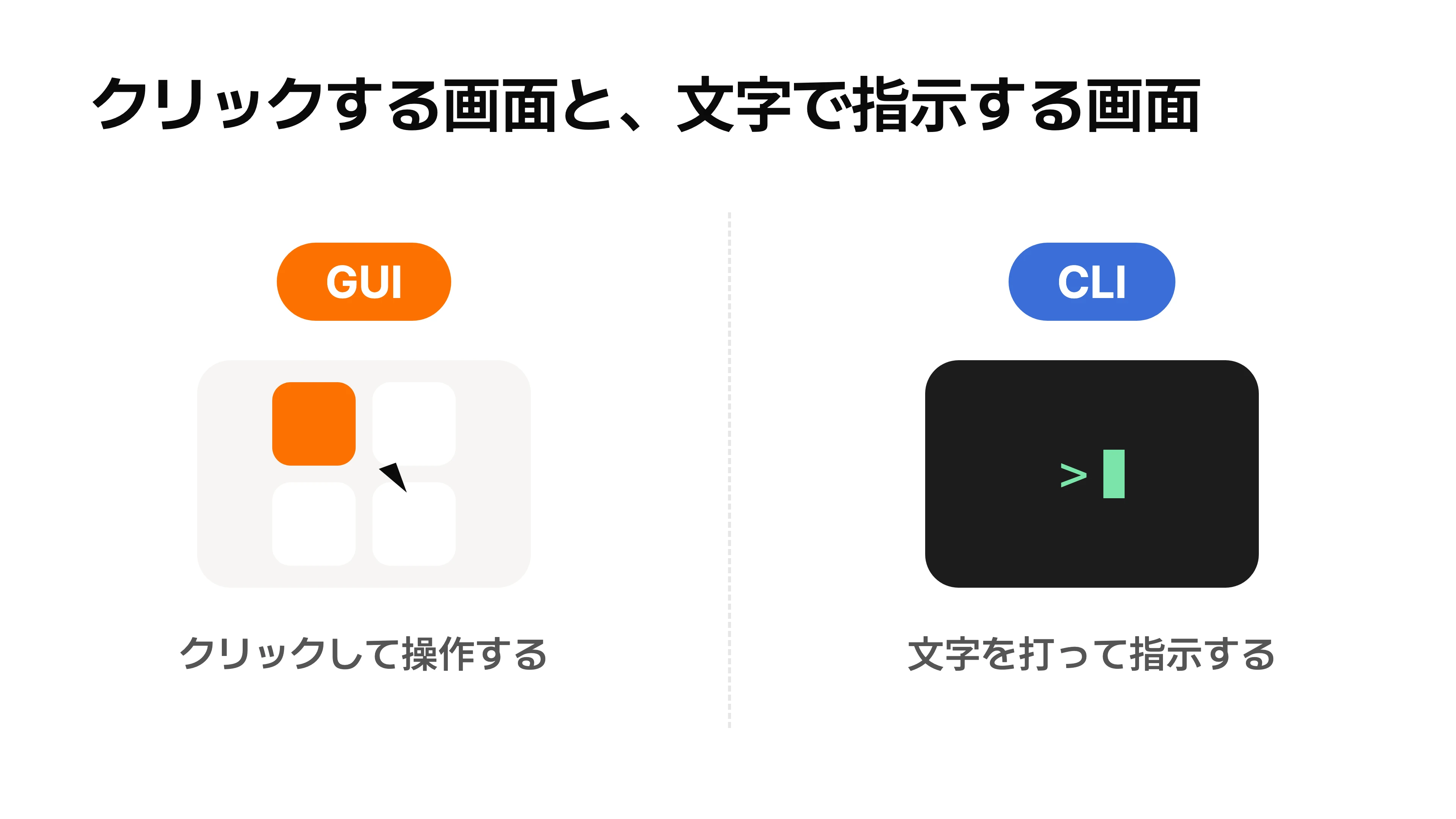
なぜコーディングエージェントにはCLIが使われるのでしょうか。エージェントは会話の延長として動くため、文字でのやり取りのほうが、クリックする場所を探すより速く確実に伝わるからです。 次のレッスン以降、エージェントへの指示もすべて文字で行います。
ターミナルを開く
最初に、自分のPCでターミナルを開きます。OSによって名前も開き方も違います。
| OS | 名前 | 開き方 |
|---|---|---|
| macOS | ターミナル | Cmd+Spaceで検索を開き、「ターミナル」と入力してEnterを押す |
| Windows | PowerShell | Win+Xを押し、表示されたメニューから「Windows PowerShell」を選ぶ |
開くと、点滅するカーソルだけの画面が現れます。これが正常な状態です。 何も表示されていないからといって、壊れているわけではありません。
Windowsには似た画面が2つあります。PowerShellと、「コマンドプロンプト(CMD)」です。 画面の先頭に PS C:\ と出ていればPowerShell、C:\ だけならCMDです。このレッスンではPowerShellを使います。
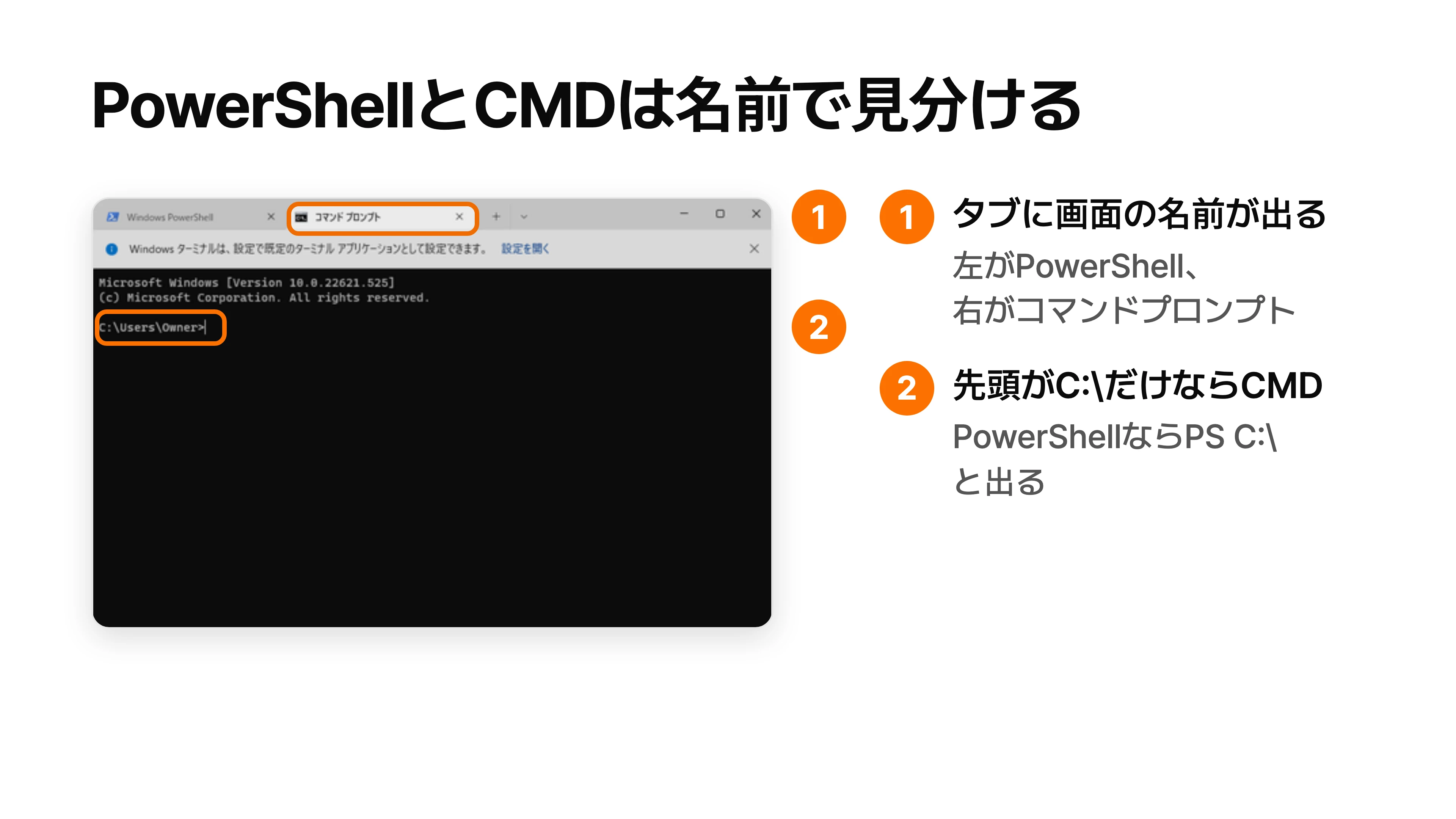
出典:SEECK.JPサポート「Windows 11 ターミナルを開く方法」(https://kb.seeck.jp/archives/20593)を加工して作成
今いる場所を確認する
ターミナルを開いた直後、自分がどのフォルダにいるのか、画面を見ただけではわかりません。最初に確認する習慣をつけましょう。
| 手順 | なぜこの手順か | 操作 |
|---|---|---|
| 1 | 今の場所が分からないまま操作すると、意図しないフォルダに保存する恐れがあるため | pwd と入力してEnterを押す |
| 2 | 表示された場所が、想定しているフォルダと合っているか確かめるため | 表示された文字列を読む |
pwd は「print working directory」(今いるフォルダを表示する)の略です。実行すると、今いるフォルダの場所が1行で表示されます。
フォルダの中身を見る
次に、今いるフォルダに何が入っているかを確認します。移動する前に中身を見る癖をつけると、行き先を間違えません。
| 手順 | なぜこの手順か | 操作 |
|---|---|---|
| 1 | 今いるフォルダの中に何があるかを知るため | macOSは ls、Windowsは dir と入力してEnterを押す |
| 2 | フォルダとファイルを見分けるため | 表示された一覧を見る |
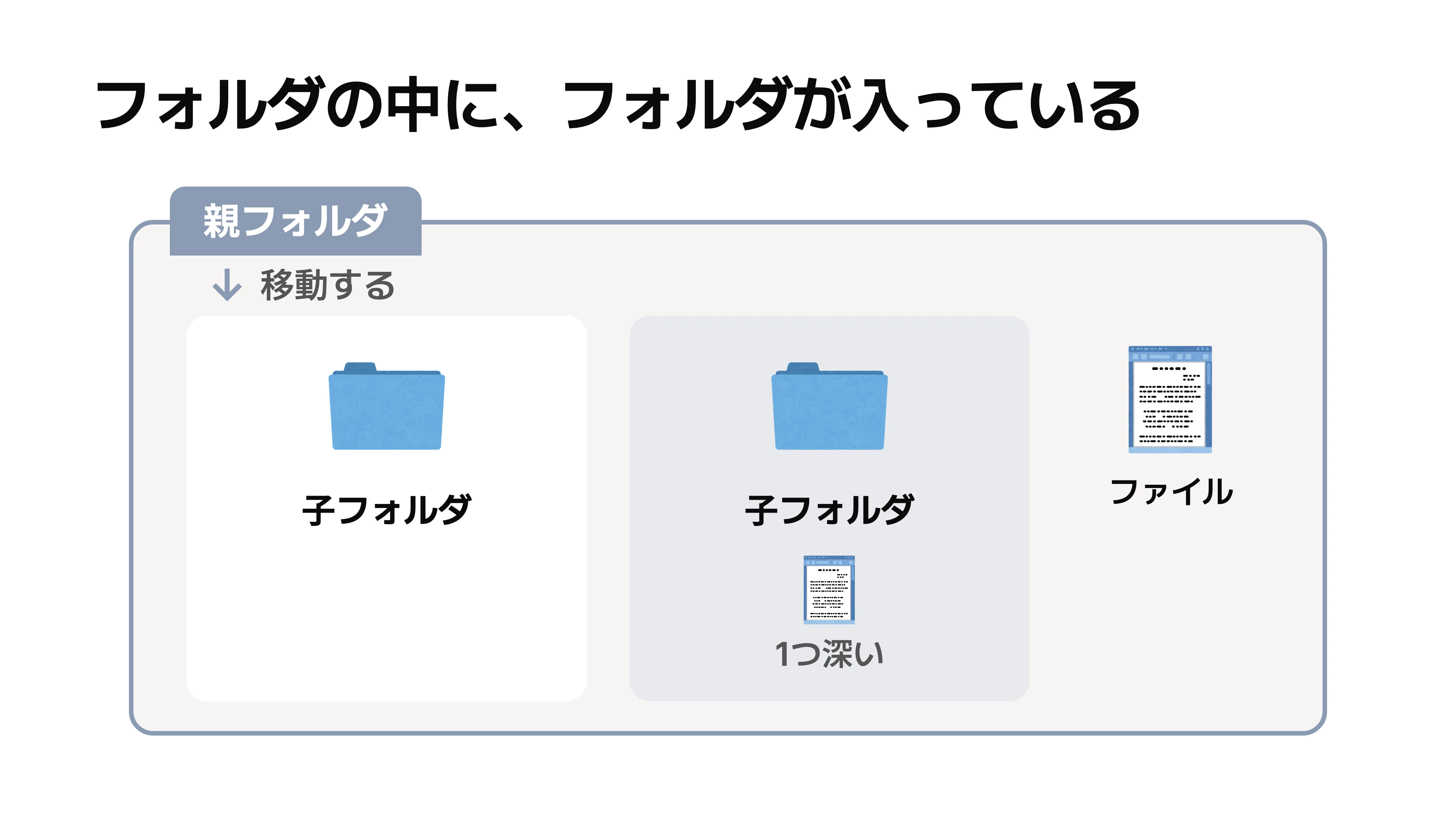
フォルダの中には、さらに別のフォルダが入っていることがあります。この入れ子の関係を、階層と呼びます。
フォルダを移動する
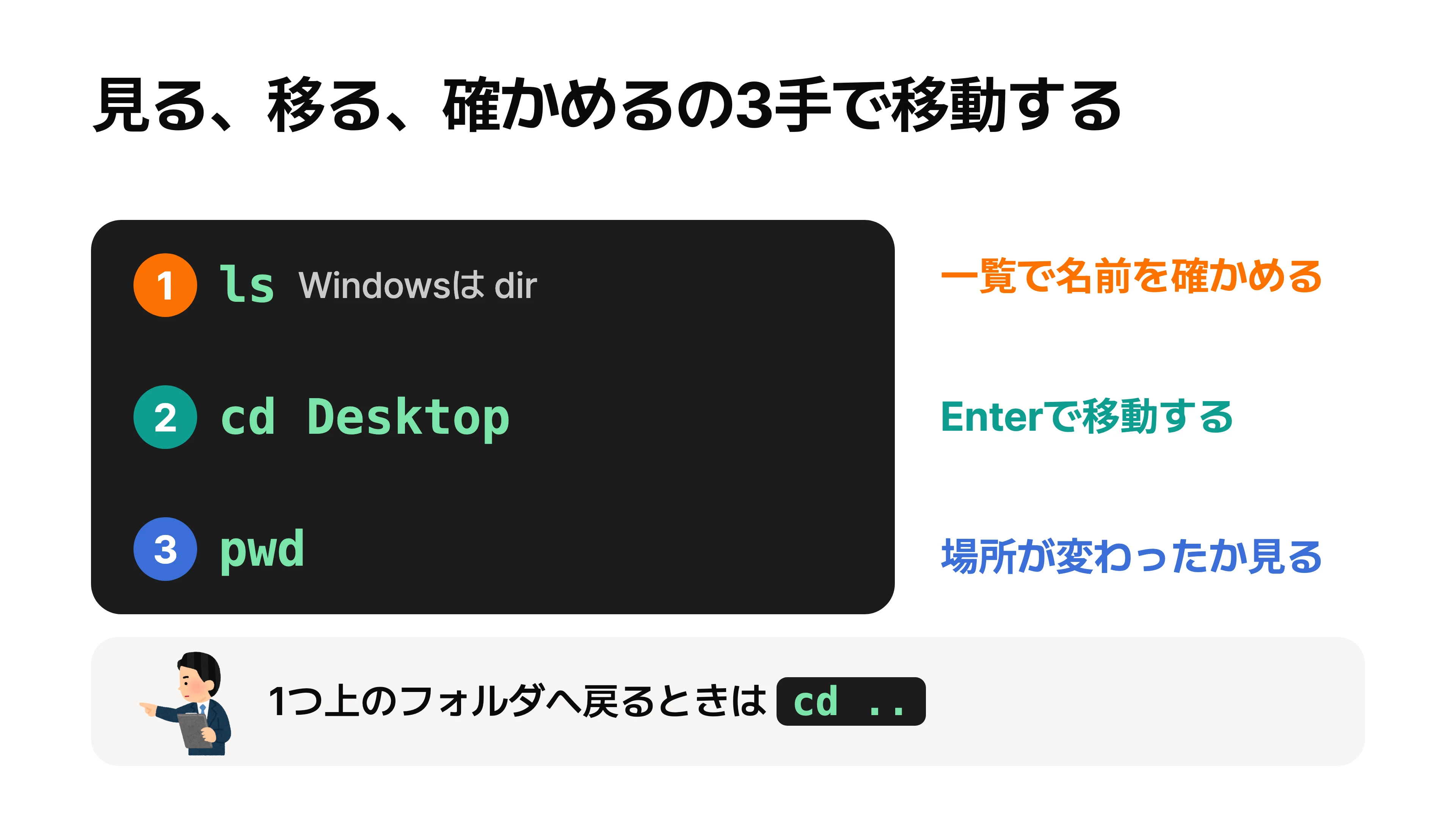
見えている1階層だけでなく、奥にあるフォルダへ移動してみます。移動先を間違えないために、直前に ls(Windowsは dir)で中身を確認する流れを徹底します。
| 手順 | なぜこの手順か | 操作 |
|---|---|---|
| 1 | 移動先のフォルダ名を確認するため | ls(Windowsは dir)で一覧を見る |
| 2 | 一覧にあったフォルダへ移動するため | cd フォルダ名 と入力してEnterを押す(例: cd Desktop) |
| 3 | 移動できたか確かめるため |
打ち間違えても壊れない
ここまでの3つのコマンドは、画面を見るだけの操作です。 ファイルを消したり、内容を書き換えたりはしません。
打ち間違えると「command not found」のような文字が表示されます。これは**「その指示は伝わらなかった」という合図**で、何かが壊れたわけではありません。もう一度、正しく打ち直せば済みます。
恐れずに、何度も打ってみてください。 次のレッスンでは、この画面の上で扱う、変更履歴を残す仕組みの考え方を学びます。