
画面が説明と異なる場合は、近いものを選んで進めてください。判断が付かない場合は運営へご連絡ください。
このレッスンでは、Macにターミナル・Node.js・Git・コーディングエージェントを導入し、他モジュールの作業を自分の端末で動かせる状態にします。
会社支給のMacでは、管理者権限があるかどうかで進め方が変わります。 このレッスンは、権限が無い場合の道筋もあわせて示します。
4つの道具の役割を知る
導入する道具は4つです。それぞれ役割が違うので、まず全体像を押さえます。
| 道具 | 役割 |
|---|---|
| ターミナル | コマンドを文字で入力してMacを操作する画面 |
| Node.js | JavaScriptをブラウザの外で動かす実行環境。npmというパッケージ管理の仕組みを含む |
| Git | ファイルの変更履歴を管理する道具 |
| コーディングエージェント | 指示を受けてコードを書き、実行するAI。本モジュールではClaude Codeを使う |
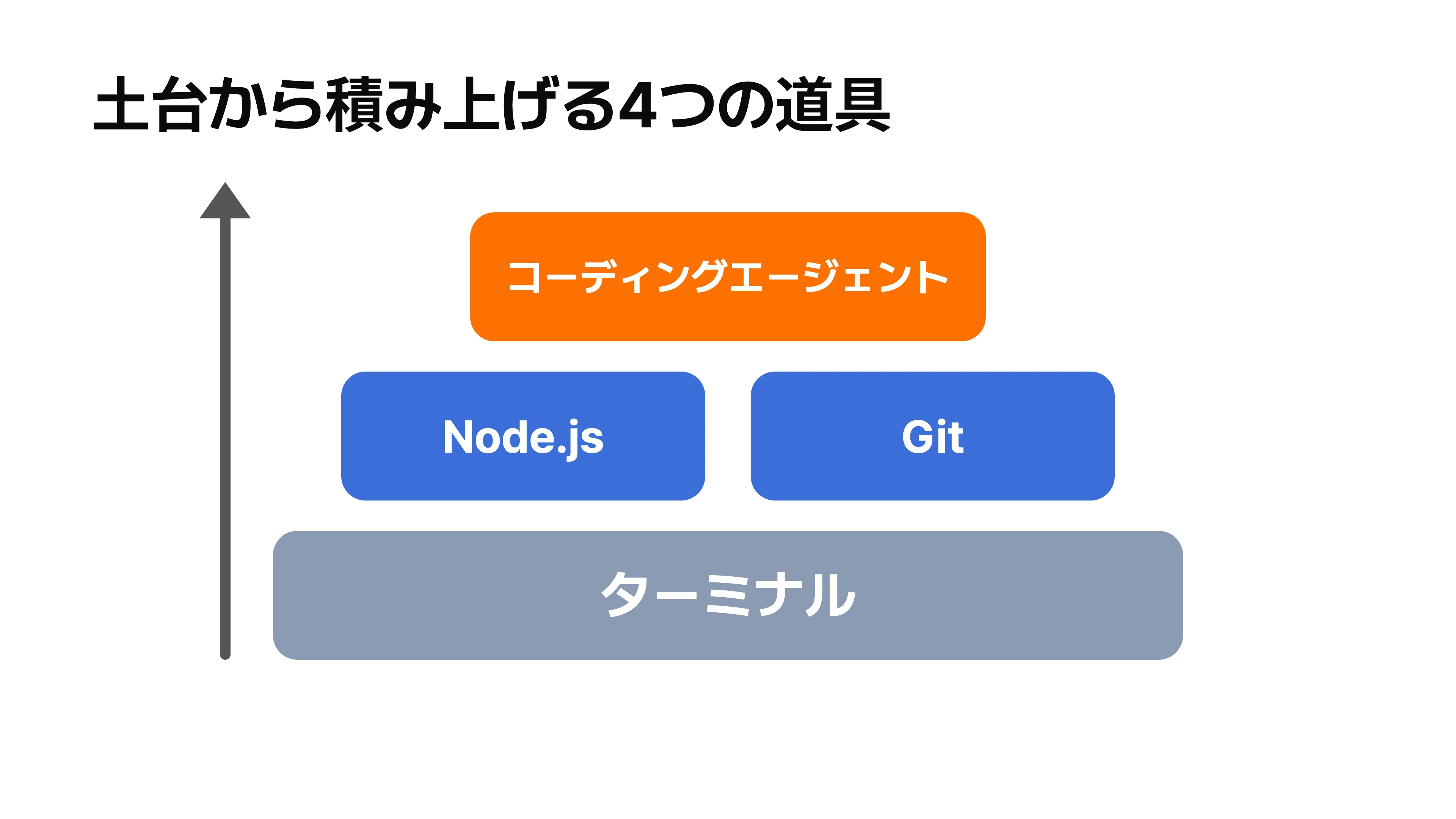
導入の順番には理由があります。 ターミナルは残り3つを動かす土台、Node.jsとGitはコーディングエージェントが使う周辺の道具、コーディングエージェントが最後です。土台から順に入れると、途中でエラーが出ても原因を切り分けやすくなります。
管理者権限の有無を確認する
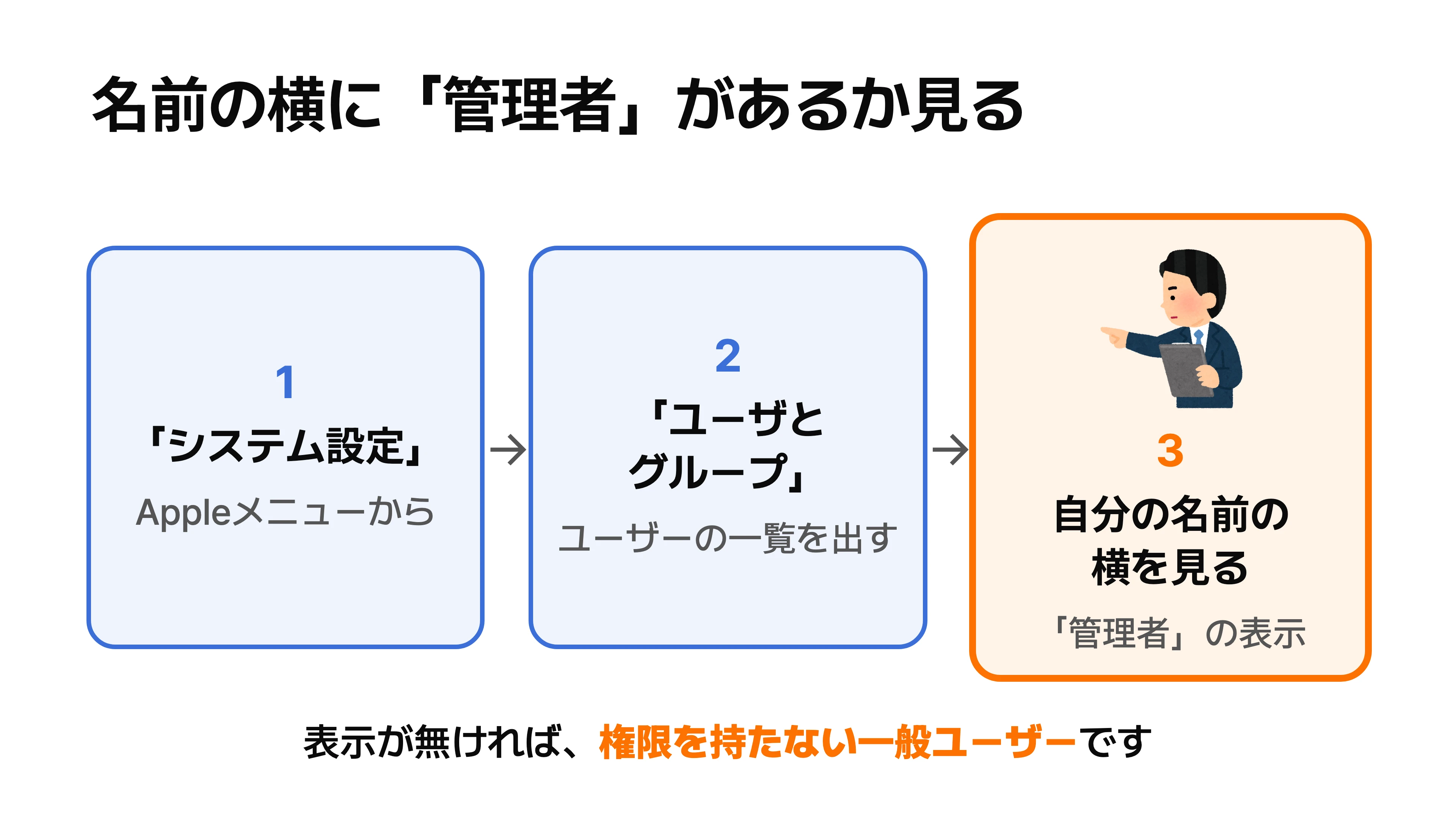
最初に、自分のMacで管理者権限を持っているかを確認してください。 持っているかどうかで、この先のGitの入れ方が変わります。
| 手順 | なぜこの手順か | 操作 |
|---|---|---|
| 1 | 自分のアカウントの種別を見るため | 画面左上のAppleメニューから「システム設定」を開く |
| 2 | ユーザーの一覧を見るため | 「ユーザとグループ」を選ぶ |
| 3 | 権限の種別を確認するため | 自分の名前の横に「管理者」と表示されているか見る |
「管理者」の表示が無ければ、権限を持たない一般ユーザーです。確認できたら、次の章に進んでください。
ターミナルを開き、Node.jsを導入する
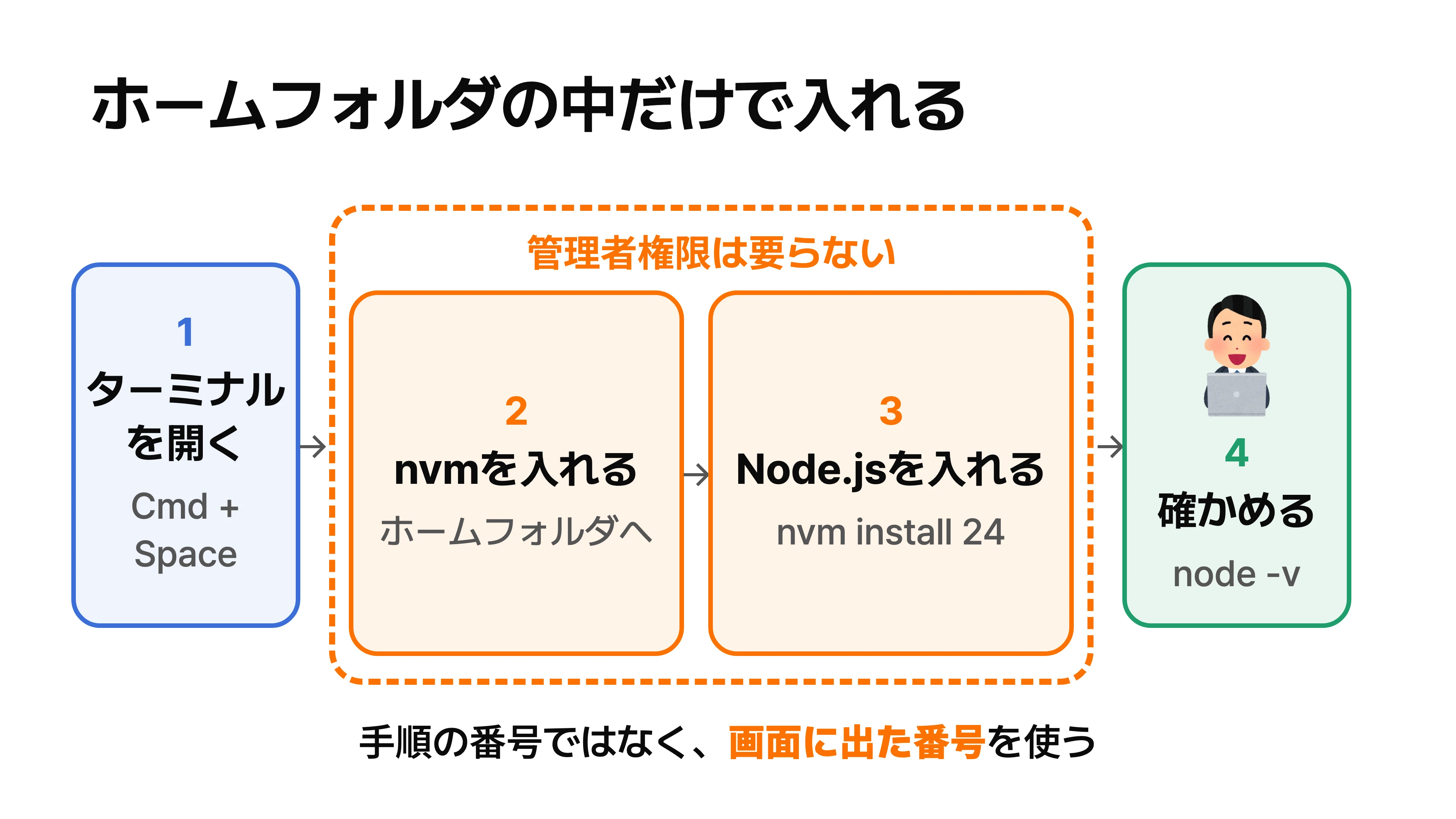
Node.jsの導入に、管理者権限は要りません。 バージョン管理ツールのnvmを使うと、自分のホームフォルダの中だけで完結するからです。
| 手順 | なぜこの手順か | 操作 |
|---|---|---|
| 1 | コマンドを打つ画面を開くため | Cmd + Space でSpotlight検索を開き、ターミナル と入力しEnterを押す |
| 2 | nvmを自分のホームフォルダに導入するため | curl -o- https://raw.githubusercontent.com/nvm-sh/nvm/v0.40.7/install.sh | bash を貼り付けて実行する |
| 3 | 導入したnvmを今のターミナルで使えるようにするため | を実行する(次回以降は新しいターミナルを開けば自動で読み込まれる) |
Gitを導入する
Gitの導入例には、Xcode Command Line Toolsを使います。 Apple純正の配布物で、Homebrewが使えない環境でも到達できる経路だからです。
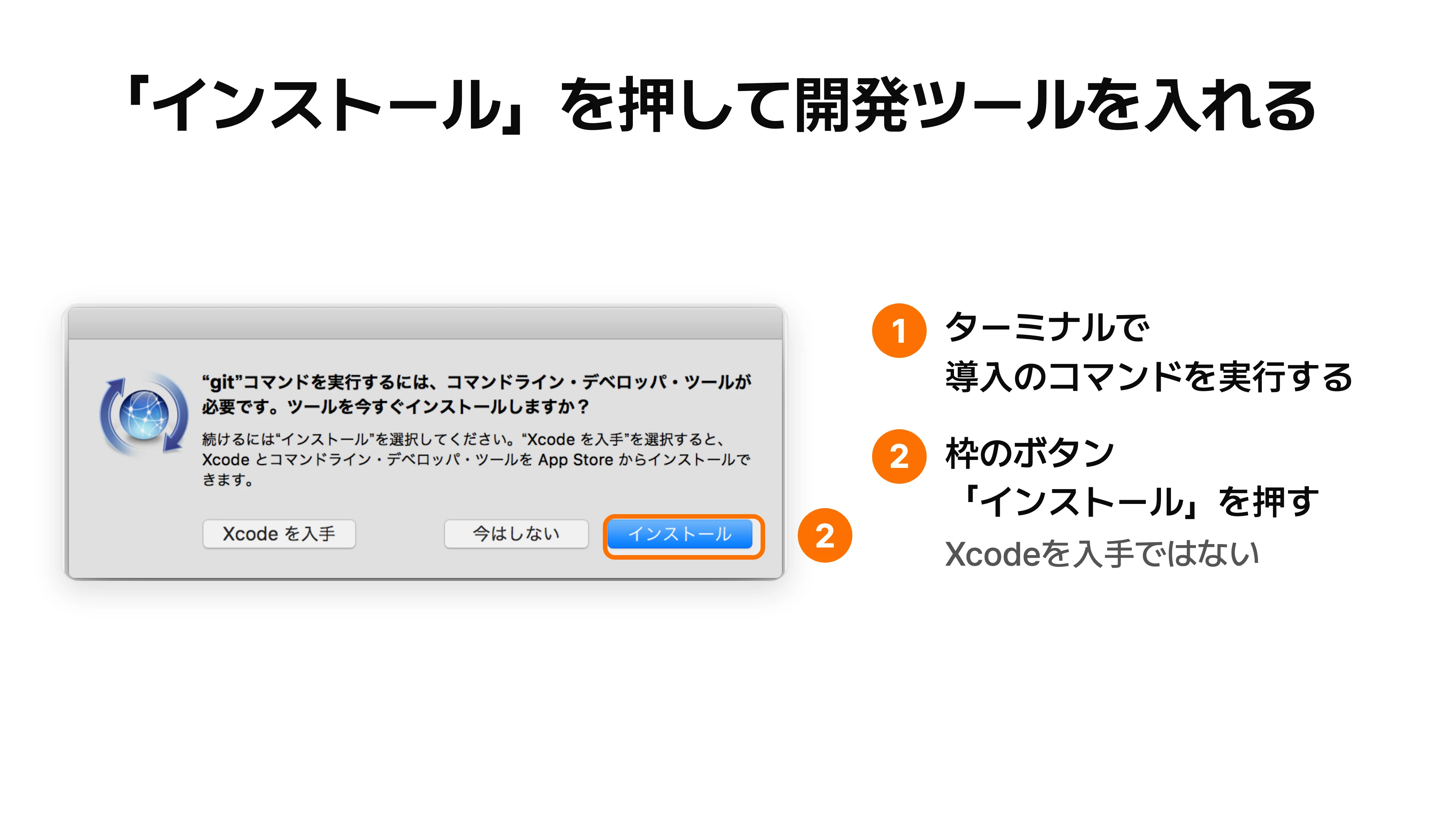
出典:Trac Path「Gitのインストール 〜GitをMacにインストールしよう〜」(https://tracpath.com/bootcamp/git-install-to-mac.html(新しいタブで開きます))を加工して作成
| 手順 | なぜこの手順か | 操作 |
|---|---|---|
| 1 | Gitを含む開発ツール一式を呼び出すため | ターミナルで xcode-select --install を実行する |
| 2 | インストールを進めるため | ダイアログが出たら「インストール」をクリックする |
| 3 | 導入できたか確かめるため |
管理者権限が無い場合の道筋
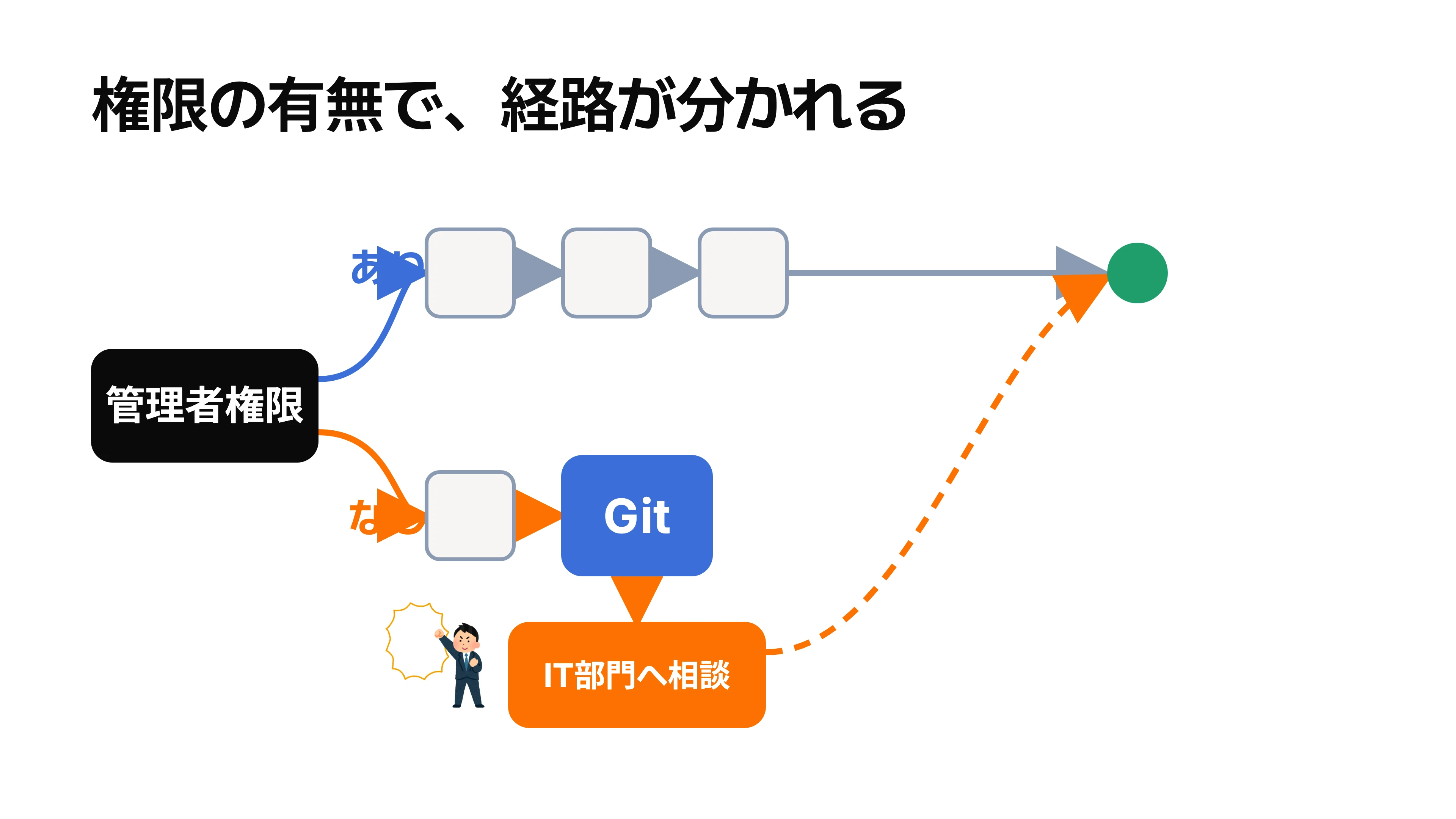
道具ごとに、管理者権限の要不要が違います。
| 道具 | 管理者権限 | 無い場合の進め方 |
|---|---|---|
| Node.js(nvm) | 不要 | そのまま進めてよい |
| Git(Xcode Command Line Tools) | 求められる場合がある | パスワードのダイアログが出たら、その場で止めてIT部門に確認する |
| コーディングエージェント(Claude Code) | 不要 | そのまま進めてよい |
パスワードを人に借りて入力しないでください。 自分のアカウントに権限が無いのは、会社が意図して設定していることがあります。判断はIT部門に委ねてください。
Claude Codeを導入し、ログインする
ここまでで、土台となる3つの道具が揃いました。 最後にコーディングエージェントを導入します。
| 手順 | なぜこの手順か | 操作 |
|---|---|---|
| 1 | インストーラを取得して実行するため | curl -fsSL https://claude.ai/install.sh | bash を実行する |
| 2 | 導入できたか確かめるため | 「Claude Code successfully installed!」と表示されるか見る |
| 3 | 起動するため | claude と入力しEnterを押す |
| 4 | 自分のアカウントで使える状態にするため | ブラウザが開くので、画面の指示に沿ってログインする |
やってはいけないこと
会社のセキュリティ設定やMDMプロファイルを、権限を借りたり回避したりして無効化しないでください。 管理者権限が必要な場面に行き当たったら、自己判断で回避策を探す前にIT部門・上長へ確認してください。
会社が許可していないツールやリポジトリに、業務の機密情報・顧客情報を接続しないでください。 ここで導入した環境は個人の学習用です。本番の会社システムには直接つなげないでください。